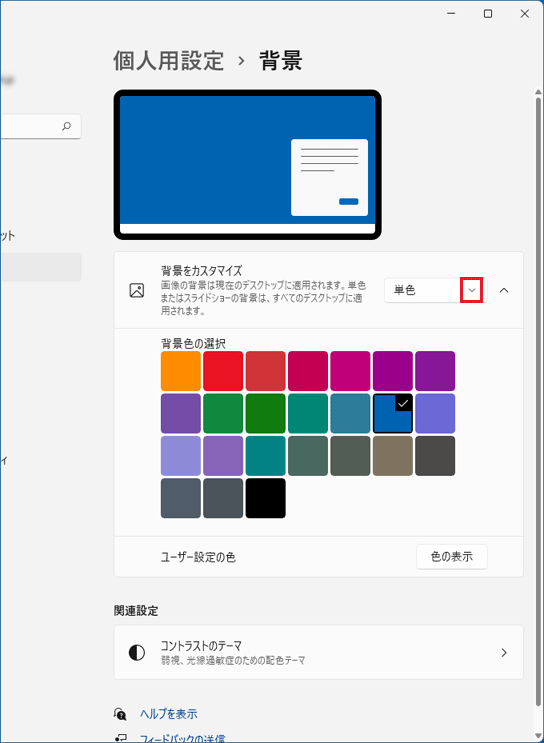
富士通q A Windows 11 壁紙のスライドショーを有効にする 無効にする方法を教えてください Fmvサポート 富士通パソコン
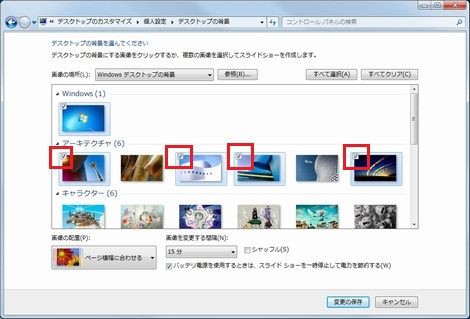
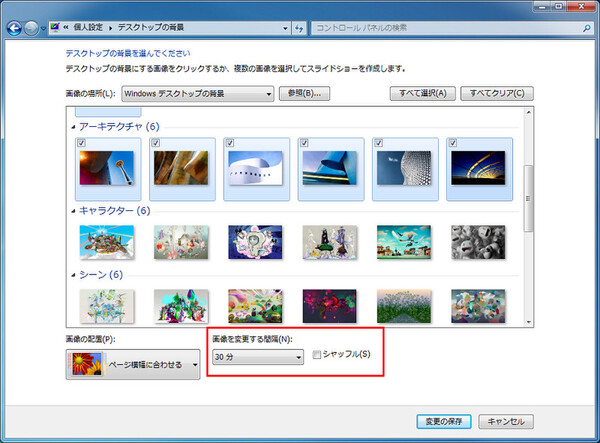
195 自分の画像セットでデスクトップの壁紙スライドショーを作成するにはどうすればよいですか? 画像フォルダからの画像、または事前選択された画像 画像を順番に、またはランダムに表示します 画像が数分ごとに、またはランダムな期間後に変化Microsoft Windows 7 デスクトップの背景をスライド ショー表示する 解説 ここでは Windows 7 で、デスクトップの背景をスライド ショー表示する方法についてご説明します。 お使いの Windows が Windows 7 Starter の場合は壁紙の変更が行えません。
デスクトップ 壁紙 スライドショー windows7
デスクトップ 壁紙 スライドショー windows7-テロップニュースリーダー2 デスクトップに最新ニュースを流す (ユーザー評価: 0) 窓の化身 実行中のウィンドウをキャプチャウィンドウに置き換える (ユーザー評価: 35) すみっこしょう デスクトップの隅でスライドショーを楽しめるソフト (ユーザー 2ピクチャ フォルダーを設定してもスライドショーが開始されない場合、デスクトップを右クリックして 次のデスクトップの背景 をクリックすると、画像は切り替わるか 返信をお待ちしています。 尾形 健次 – Microsoft Support この回答が役に立ちましたか?
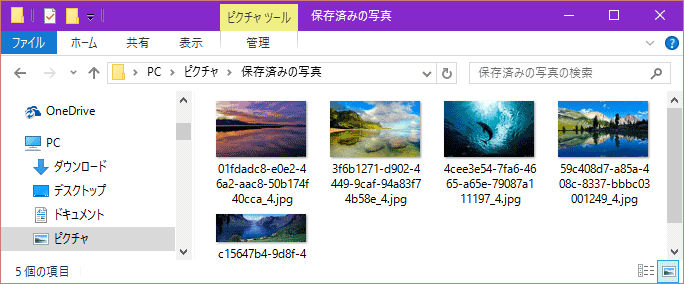
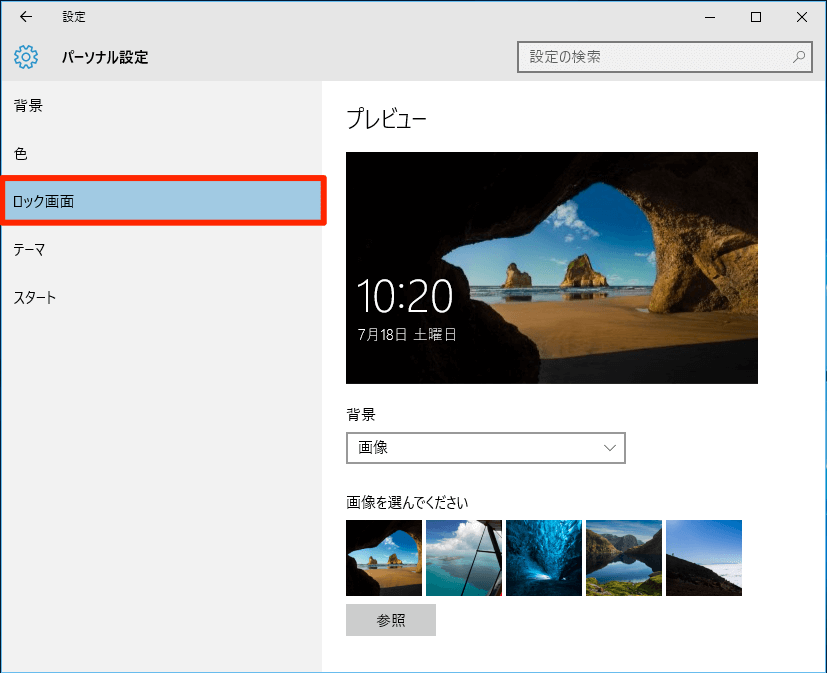
Microsoftの背景画像をダウンロードしてロック画面のスライドショーを設定する Windows 10
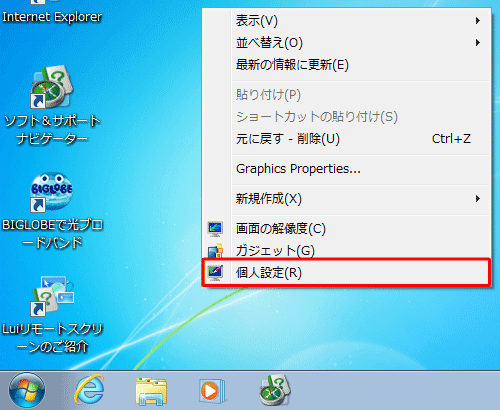
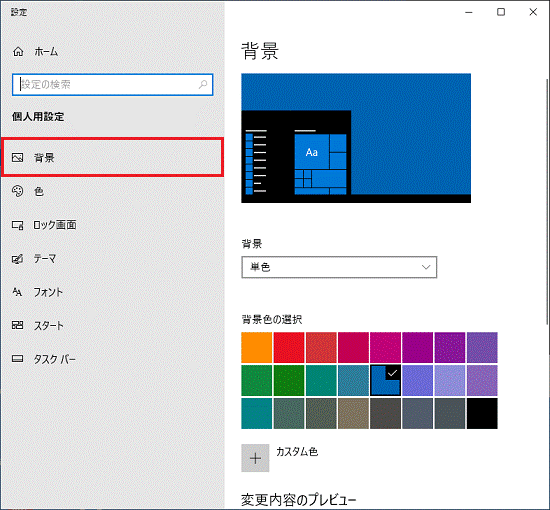
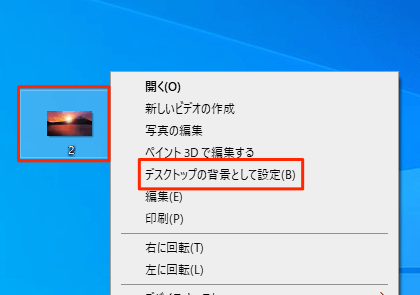
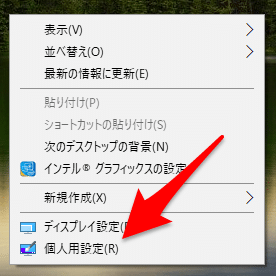
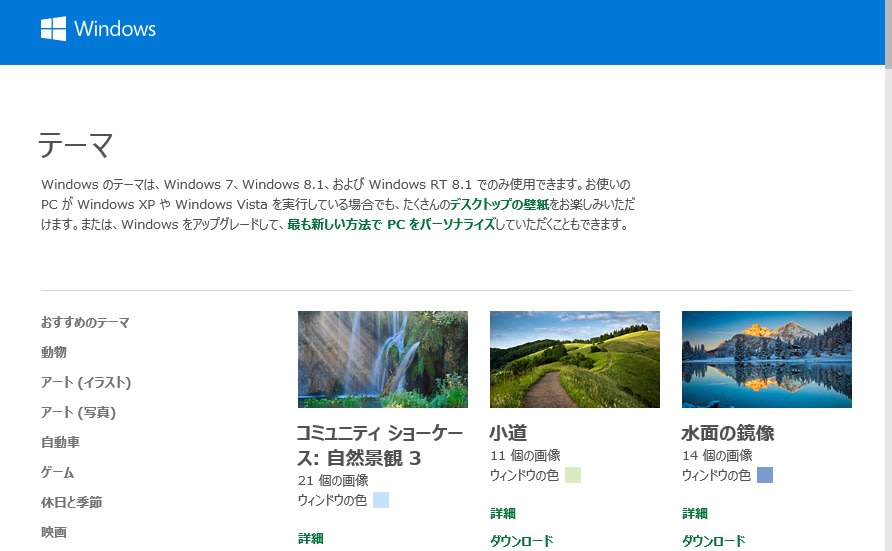
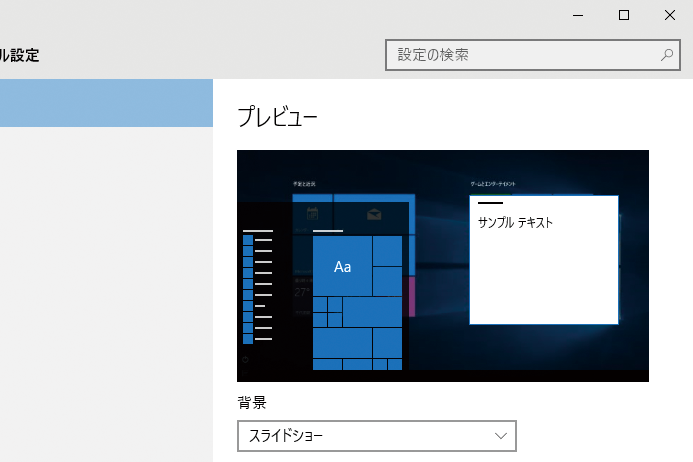
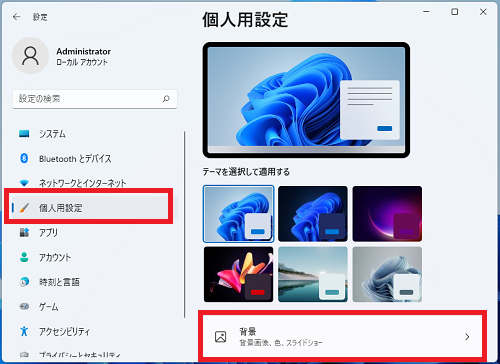
① デスクトップの空いている場所で「右クリック」→「個人用設定」をクリックします。 ② 「背景」をクリックします。 ③ 「背景をカスタマイズ」欄を「スライドショー」から「画像」に変更します。 ④ 「最近使った画像」欄の画像を選択します。 デスクトップの背景(壁紙)を変更する方法を教えてください。 このQ&Aを見た人はこれも見ています! 「お使いのデバイスにはWindows 11をお勧めします」と表示されます。 操作方法は以下の通りです。 Windows 10の「追加のテーマ」をダウンロードする 1 設定の個人用設定画面を表示する デスクトップの何もない部分を右クリックし、個人用設定を選択します。 スタートメニューから設定を起動し、個人用設定をクリックしてもOKです。 2 テーマ画面からMicrosoft Storeを起動する テーマをクリックします。 同期されたテーマまた
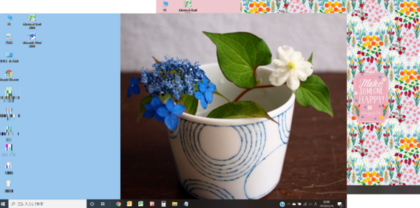
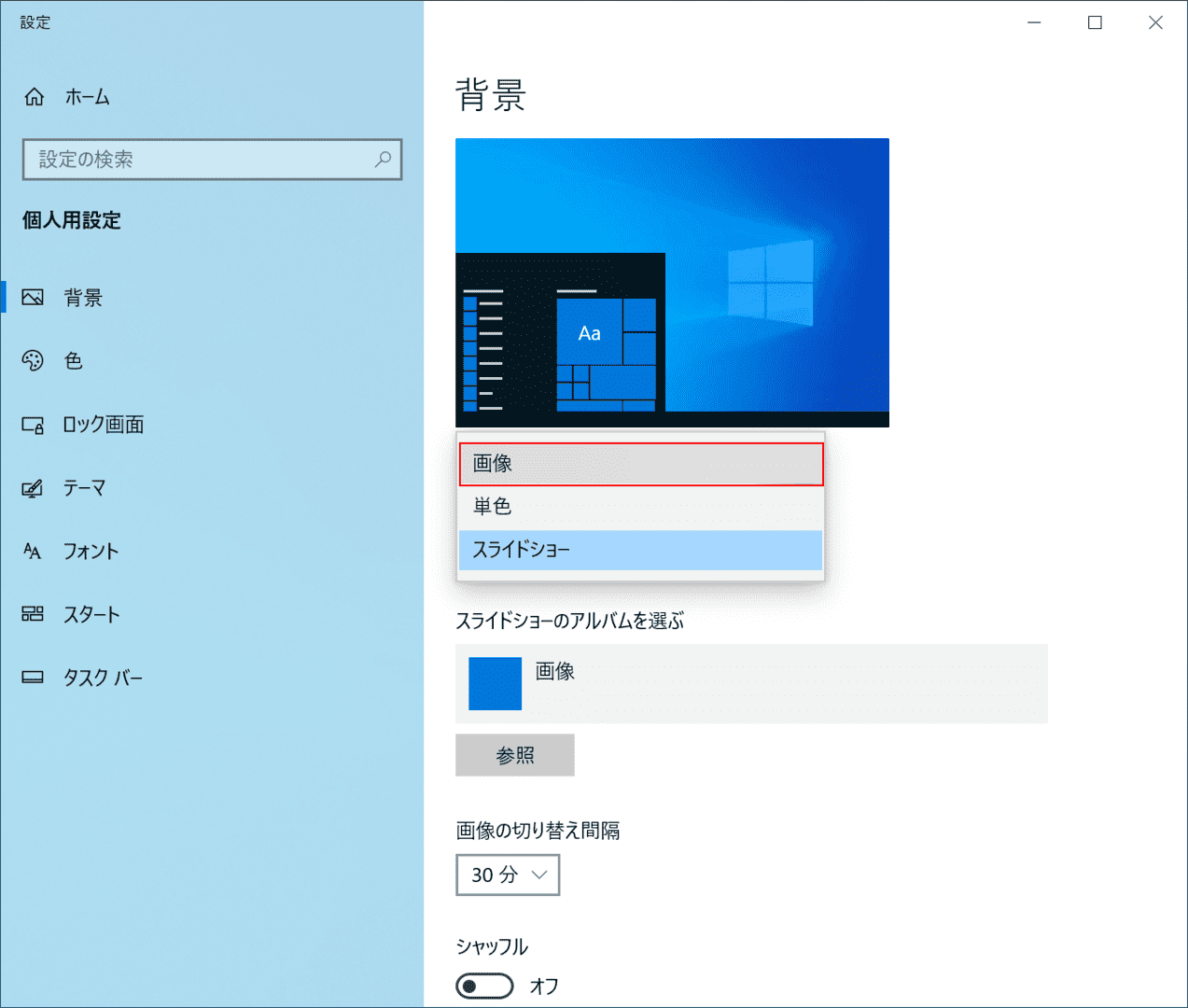
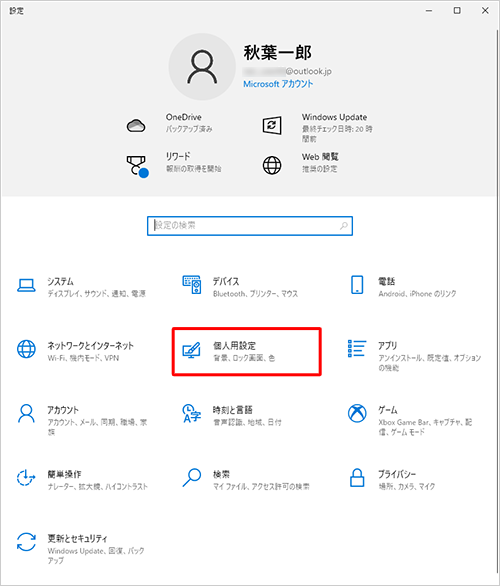
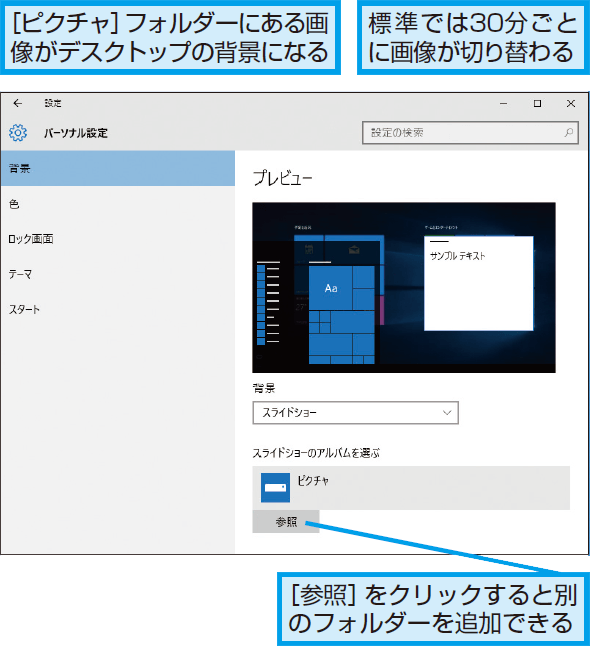
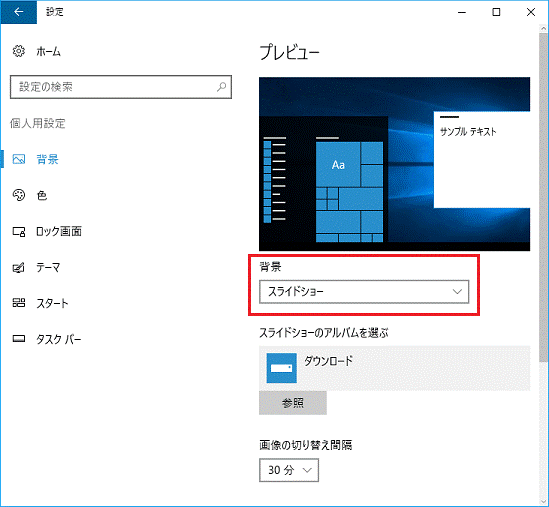
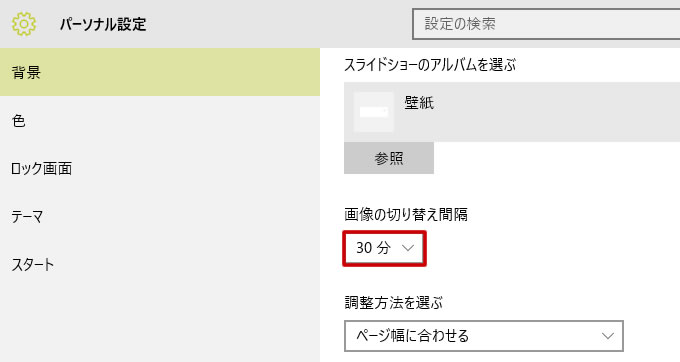
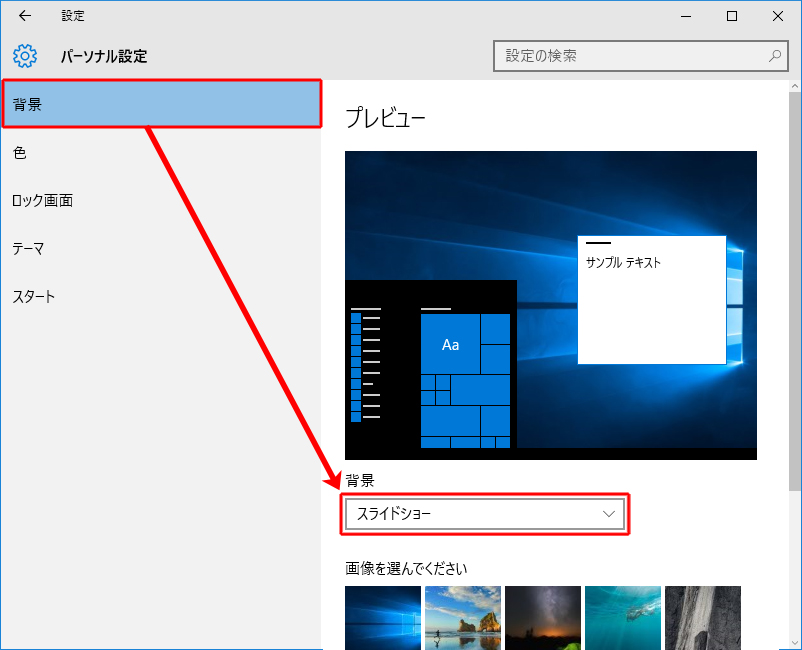
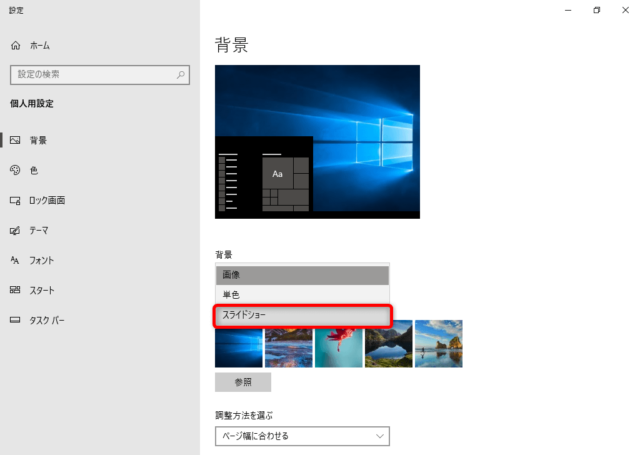
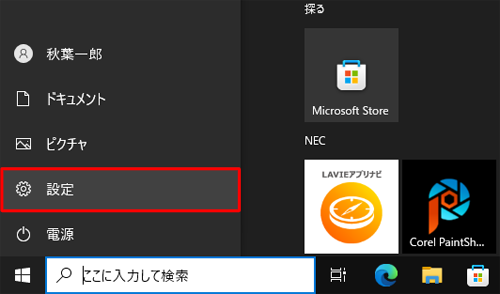
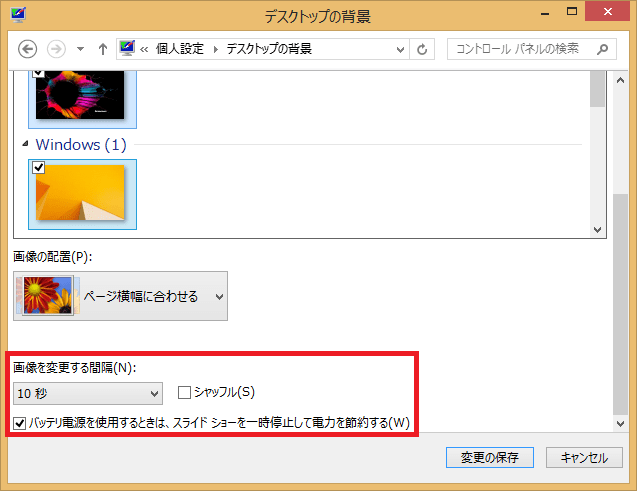
Windows 10 になってから、パソコンを彩るデスクトップ壁紙やスライドショーを内包したテーマが Microsoft Store から無料でダウンロードできるようになりました。 すごい美麗な壁紙用の写真が含まれたテーマが沢山ありますっ! ! Microsoft 無料テーマは、ブラウザを開くことなく、Windows 10 の機能の一部として利用することができるので、不用意にブラウザからのダウンWindows10 壁紙 (背景)のスライドショーをオン・オフに設定する操作手順 では操作手順に入りたいと思います。 1.左下にある 「①スタート」ボタン をクリック→ 「②設定」のアイコン をクリックします。 2.「Windowsの設定」画面になるので 「個人用設定」 をクリックします。 ここから壁紙のスライドショーのオン・オフの設定をしていきます。 1壁紙のスライドショーを「オン」にする場合 1 スライドショーで使用する画像とフォルダを用意する 2 デスクトップの左下にあるwindowsマーク→歯車マークをクリック 3 個人設定をクリック 4 画面の左から背景を選び→背景の部分でスライドショーを選択 5 参照→スクリーンセーバーで表示させたい画像が入っているフォルダを選択 6 画像の切り替え時間→シャッフル→バッテリー使用時でもスライドショーを実行する→調整
デスクトップ 壁紙 スライドショー windows7のギャラリー
各画像をクリックすると、ダウンロードまたは拡大表示できます
 Windows 10の壁紙の設定に関する情報まとめ Office Hack | 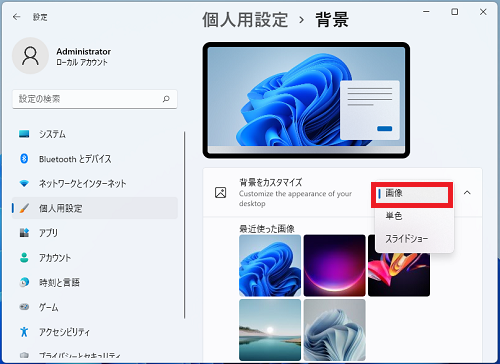 Windows 10の壁紙の設定に関する情報まとめ Office Hack | 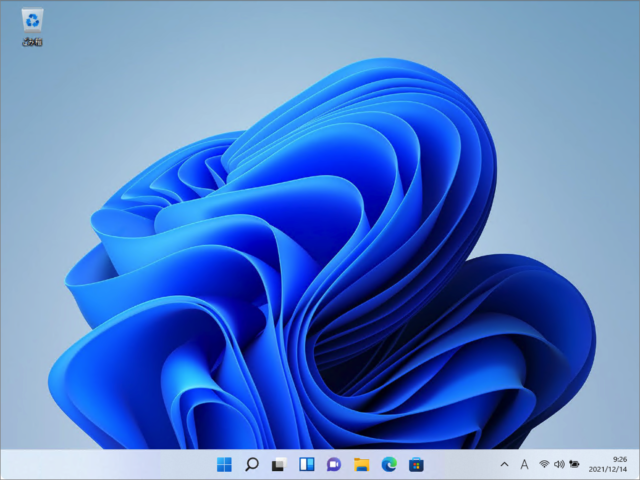 Windows 10の壁紙の設定に関する情報まとめ Office Hack |
 Windows 10の壁紙の設定に関する情報まとめ Office Hack | 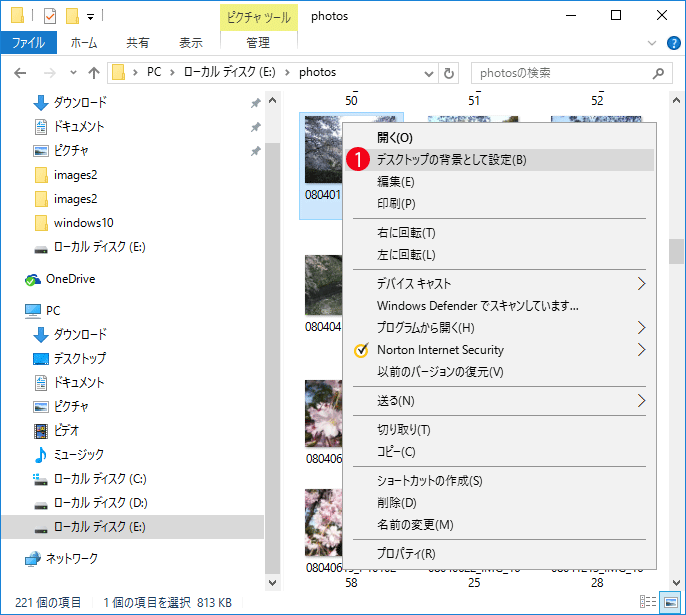 Windows 10の壁紙の設定に関する情報まとめ Office Hack | 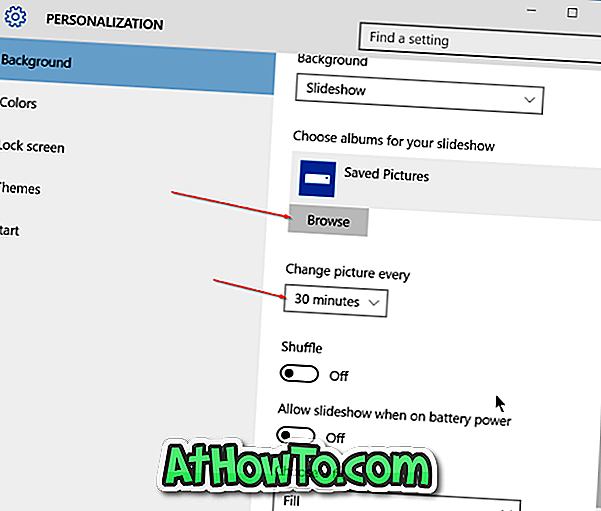 Windows 10の壁紙の設定に関する情報まとめ Office Hack |
 Windows 10の壁紙の設定に関する情報まとめ Office Hack |  Windows 10の壁紙の設定に関する情報まとめ Office Hack | Windows 10の壁紙の設定に関する情報まとめ Office Hack |
 Windows 10の壁紙の設定に関する情報まとめ Office Hack | 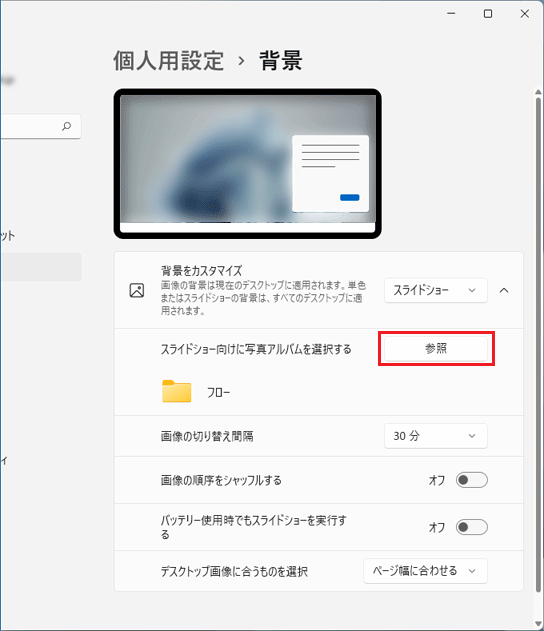 Windows 10の壁紙の設定に関する情報まとめ Office Hack |  Windows 10の壁紙の設定に関する情報まとめ Office Hack |
 Windows 10の壁紙の設定に関する情報まとめ Office Hack |  Windows 10の壁紙の設定に関する情報まとめ Office Hack | 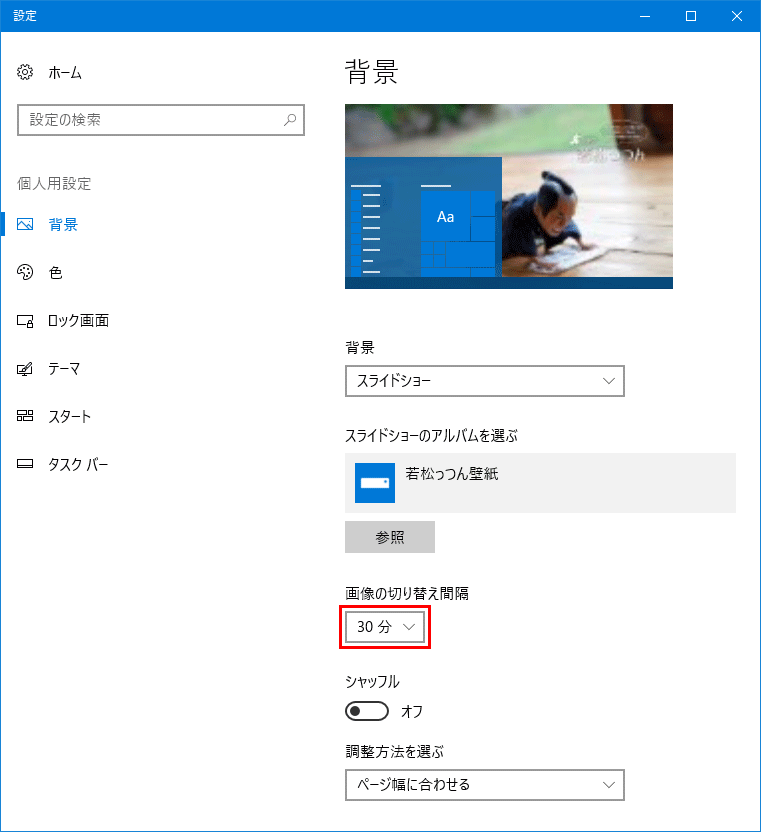 Windows 10の壁紙の設定に関する情報まとめ Office Hack |
 Windows 10の壁紙の設定に関する情報まとめ Office Hack |  Windows 10の壁紙の設定に関する情報まとめ Office Hack |
 Windows 10の壁紙の設定に関する情報まとめ Office Hack | 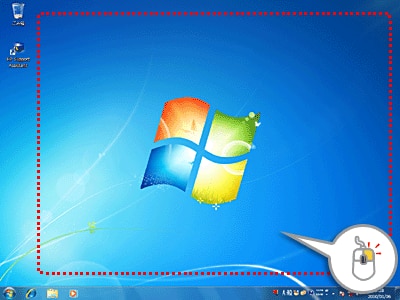 Windows 10の壁紙の設定に関する情報まとめ Office Hack | 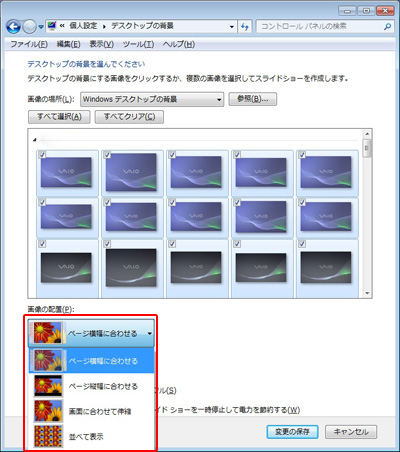 Windows 10の壁紙の設定に関する情報まとめ Office Hack |
 Windows 10の壁紙の設定に関する情報まとめ Office Hack | 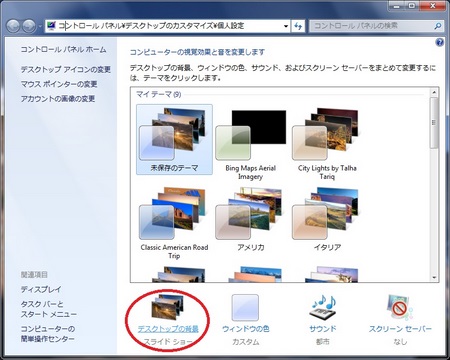 Windows 10の壁紙の設定に関する情報まとめ Office Hack | 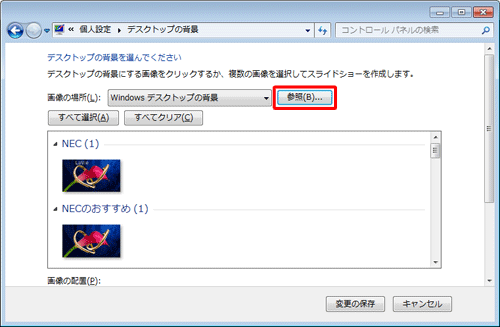 Windows 10の壁紙の設定に関する情報まとめ Office Hack |
 Windows 10の壁紙の設定に関する情報まとめ Office Hack | 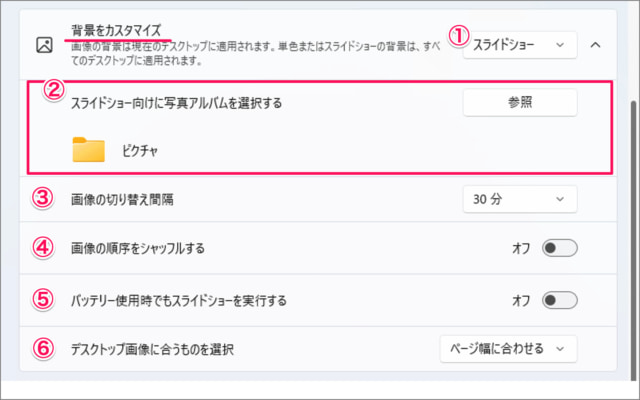 Windows 10の壁紙の設定に関する情報まとめ Office Hack | 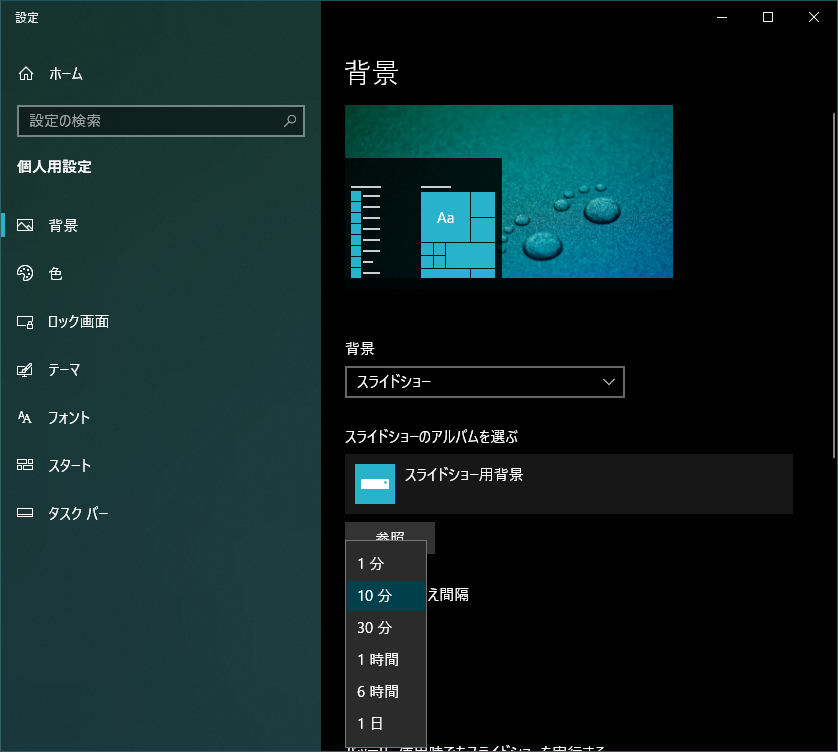 Windows 10の壁紙の設定に関する情報まとめ Office Hack |
 Windows 10の壁紙の設定に関する情報まとめ Office Hack |  Windows 10の壁紙の設定に関する情報まとめ Office Hack |  Windows 10の壁紙の設定に関する情報まとめ Office Hack |
 Windows 10の壁紙の設定に関する情報まとめ Office Hack |  Windows 10の壁紙の設定に関する情報まとめ Office Hack | 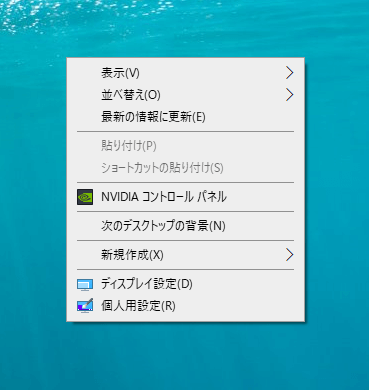 Windows 10の壁紙の設定に関する情報まとめ Office Hack |
 Windows 10の壁紙の設定に関する情報まとめ Office Hack |  Windows 10の壁紙の設定に関する情報まとめ Office Hack |  Windows 10の壁紙の設定に関する情報まとめ Office Hack |
 Windows 10の壁紙の設定に関する情報まとめ Office Hack |  Windows 10の壁紙の設定に関する情報まとめ Office Hack |  Windows 10の壁紙の設定に関する情報まとめ Office Hack |
 Windows 10の壁紙の設定に関する情報まとめ Office Hack |  Windows 10の壁紙の設定に関する情報まとめ Office Hack | 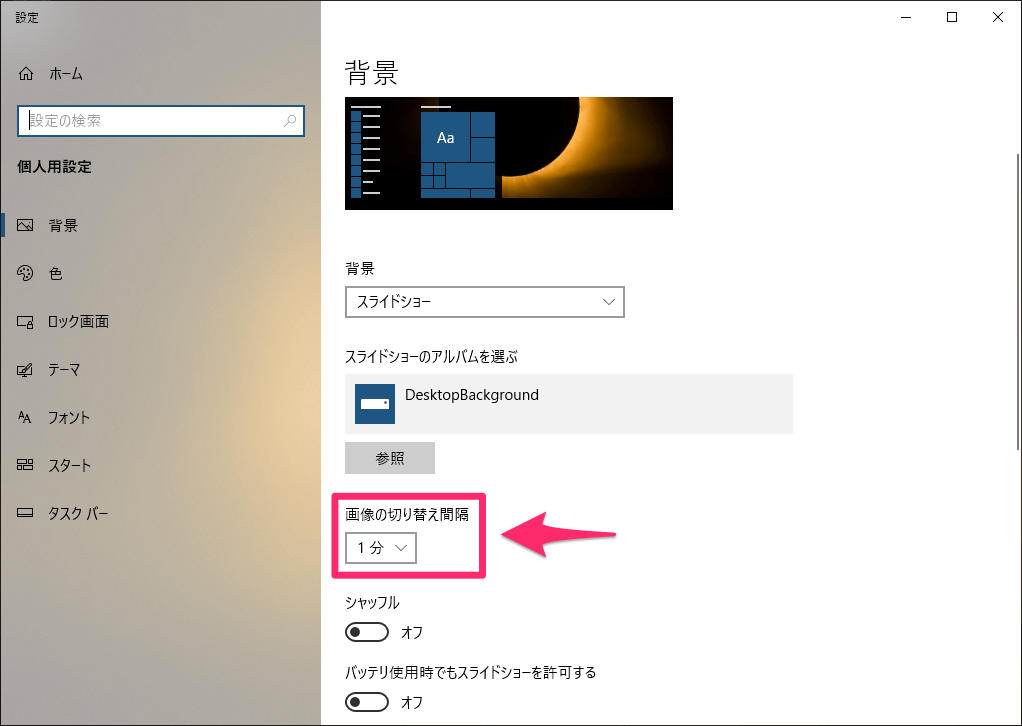 Windows 10の壁紙の設定に関する情報まとめ Office Hack |
 Windows 10の壁紙の設定に関する情報まとめ Office Hack | 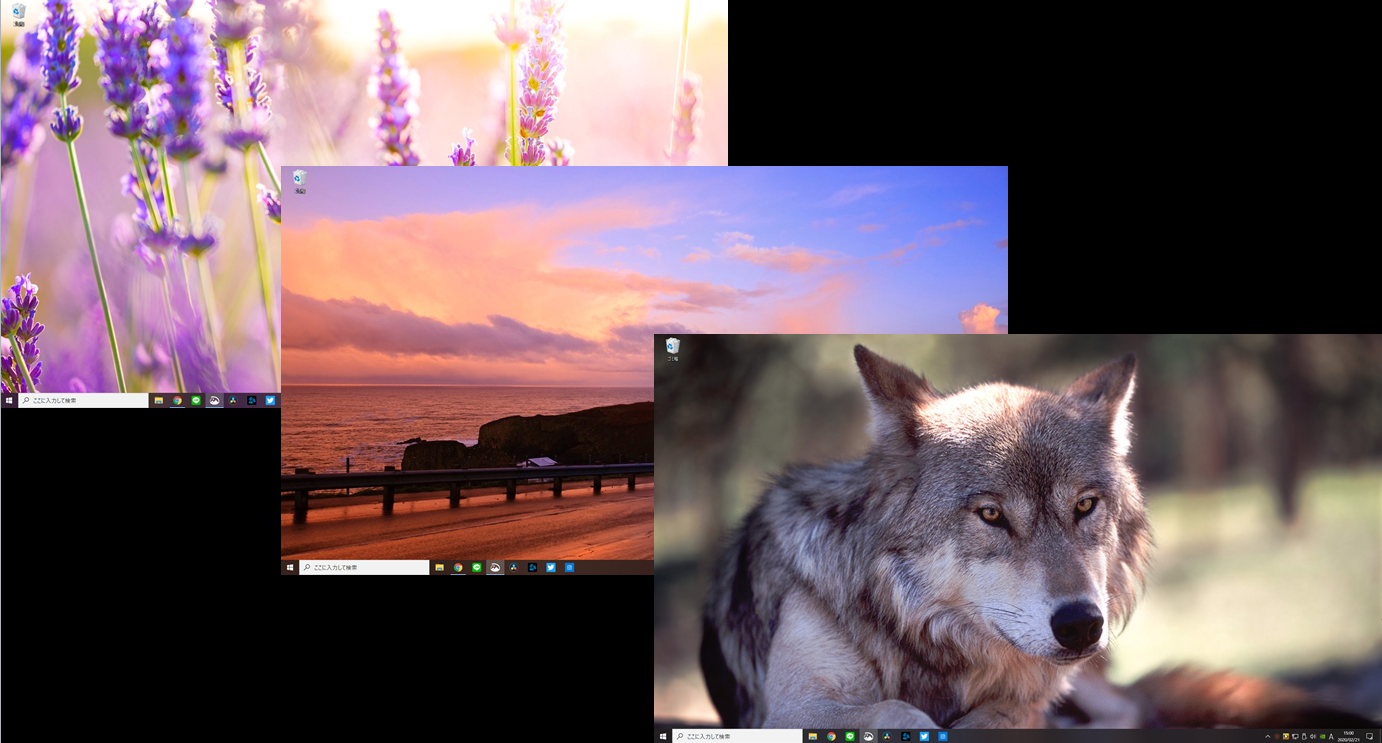 Windows 10の壁紙の設定に関する情報まとめ Office Hack |  Windows 10の壁紙の設定に関する情報まとめ Office Hack |
 Windows 10の壁紙の設定に関する情報まとめ Office Hack | 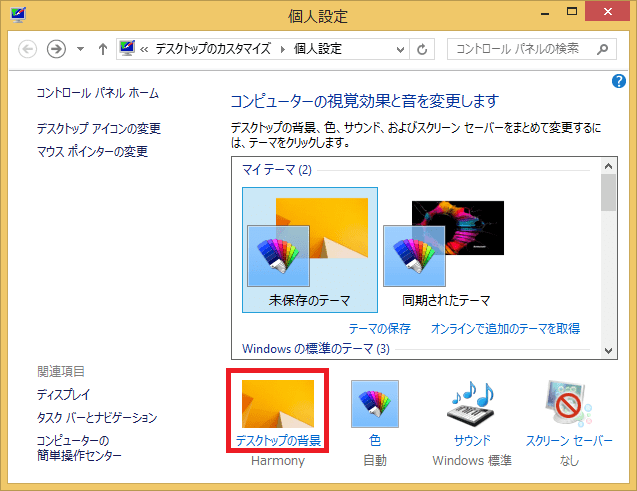 Windows 10の壁紙の設定に関する情報まとめ Office Hack | Windows 10の壁紙の設定に関する情報まとめ Office Hack |
 Windows 10の壁紙の設定に関する情報まとめ Office Hack | 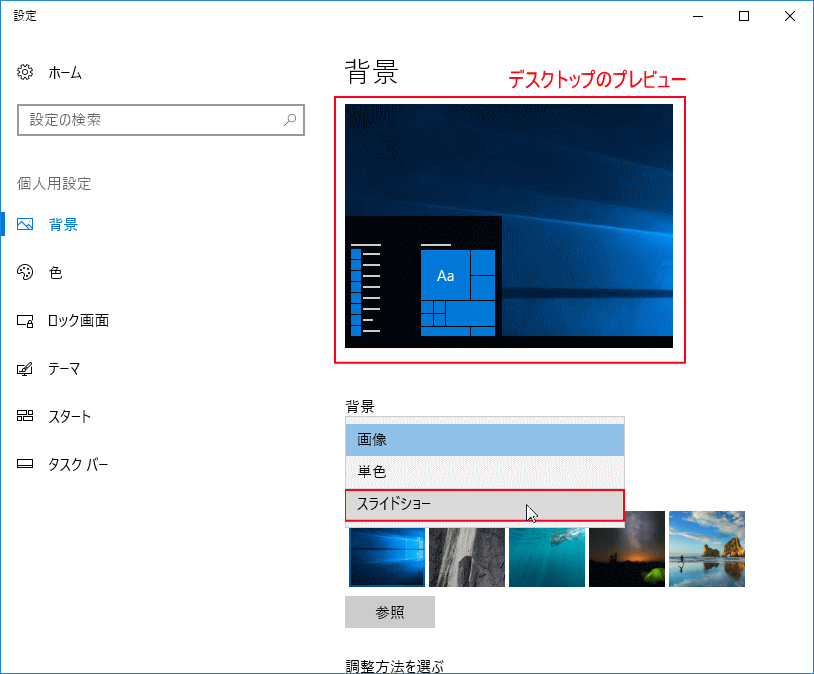 Windows 10の壁紙の設定に関する情報まとめ Office Hack |  Windows 10の壁紙の設定に関する情報まとめ Office Hack |
 Windows 10の壁紙の設定に関する情報まとめ Office Hack |  Windows 10の壁紙の設定に関する情報まとめ Office Hack | 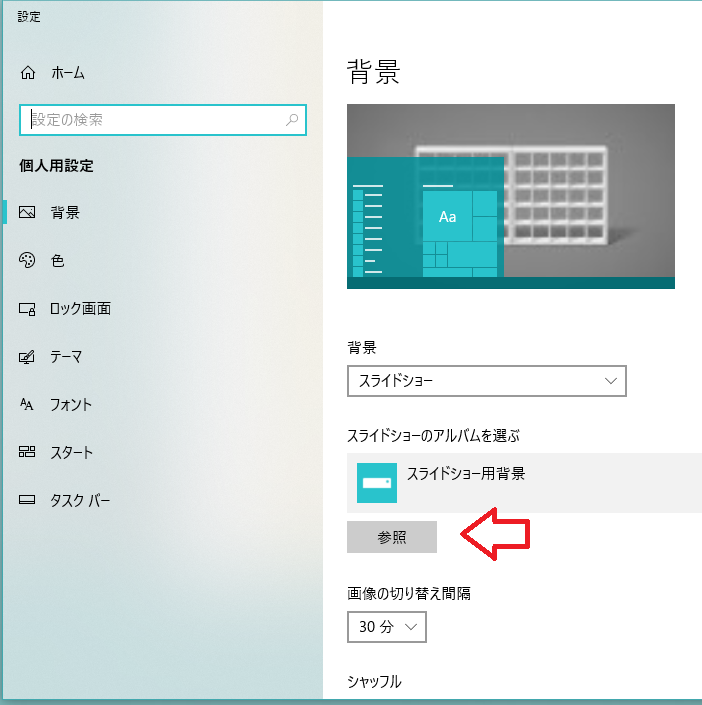 Windows 10の壁紙の設定に関する情報まとめ Office Hack |
 Windows 10の壁紙の設定に関する情報まとめ Office Hack |  Windows 10の壁紙の設定に関する情報まとめ Office Hack | 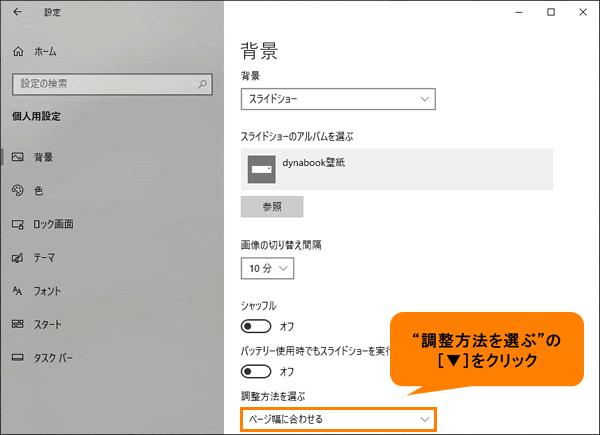 Windows 10の壁紙の設定に関する情報まとめ Office Hack |
 Windows 10の壁紙の設定に関する情報まとめ Office Hack | 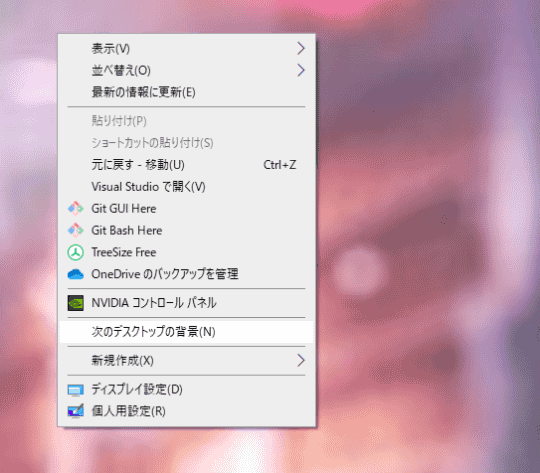 Windows 10の壁紙の設定に関する情報まとめ Office Hack |  Windows 10の壁紙の設定に関する情報まとめ Office Hack |
 Windows 10の壁紙の設定に関する情報まとめ Office Hack |  Windows 10の壁紙の設定に関する情報まとめ Office Hack | 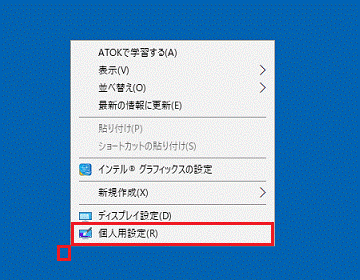 Windows 10の壁紙の設定に関する情報まとめ Office Hack |
  Windows 10の壁紙の設定に関する情報まとめ Office Hack | 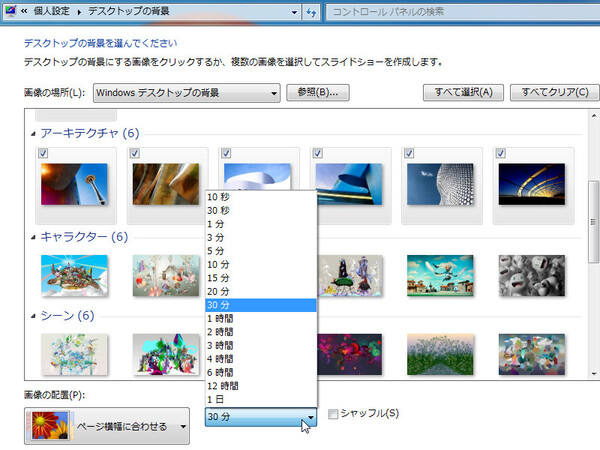 Windows 10の壁紙の設定に関する情報まとめ Office Hack |
 Windows 10の壁紙の設定に関する情報まとめ Office Hack | 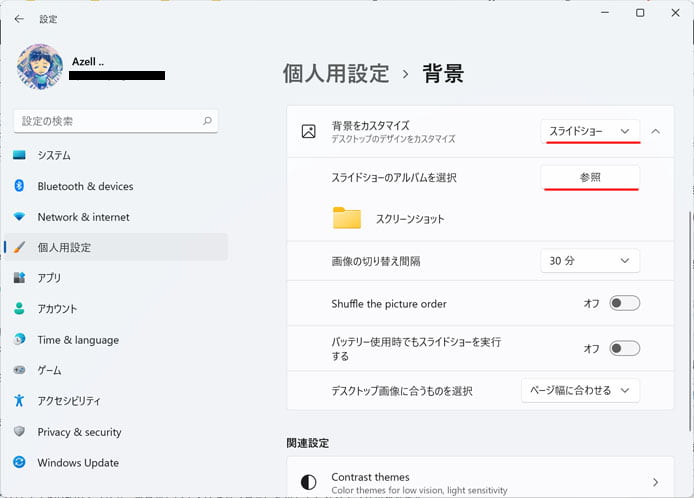 Windows 10の壁紙の設定に関する情報まとめ Office Hack |  Windows 10の壁紙の設定に関する情報まとめ Office Hack |
 Windows 10の壁紙の設定に関する情報まとめ Office Hack |  Windows 10の壁紙の設定に関する情報まとめ Office Hack | 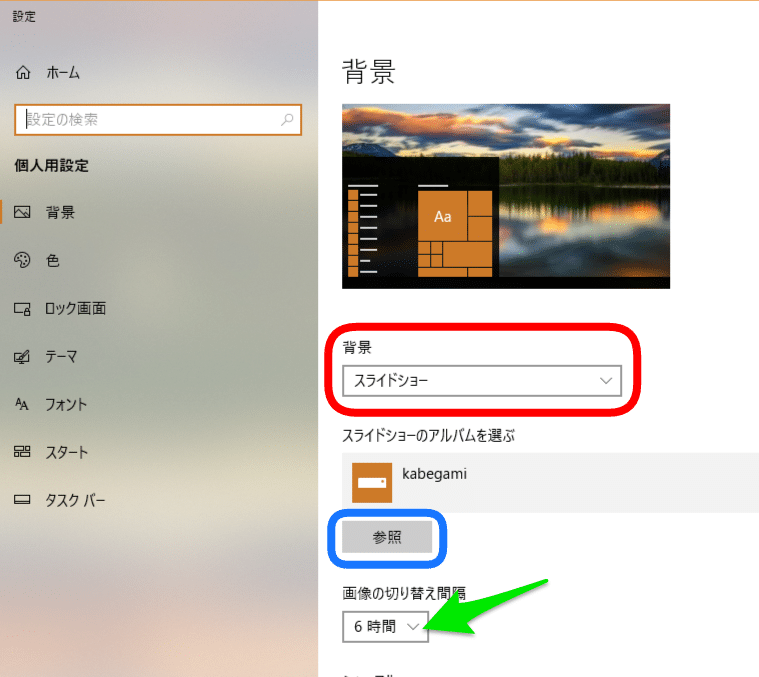 Windows 10の壁紙の設定に関する情報まとめ Office Hack |
 Windows 10の壁紙の設定に関する情報まとめ Office Hack |  Windows 10の壁紙の設定に関する情報まとめ Office Hack |  Windows 10の壁紙の設定に関する情報まとめ Office Hack |
 Windows 10の壁紙の設定に関する情報まとめ Office Hack | 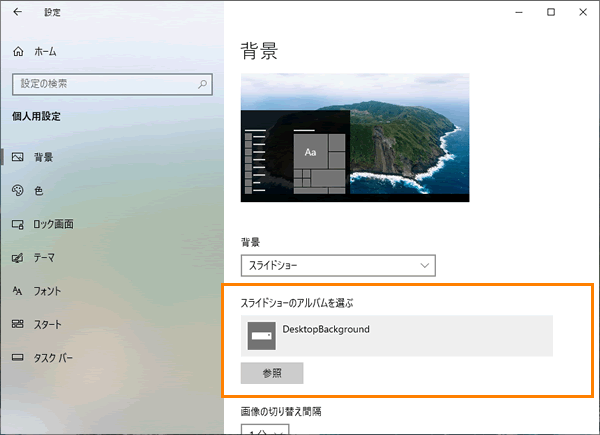 Windows 10の壁紙の設定に関する情報まとめ Office Hack | 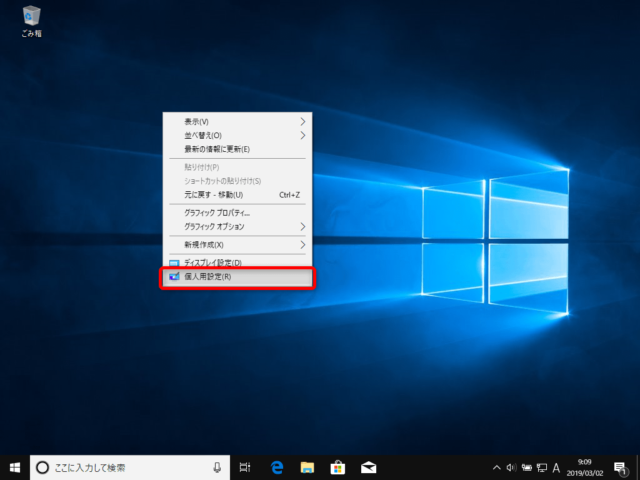 Windows 10の壁紙の設定に関する情報まとめ Office Hack |
 Windows 10の壁紙の設定に関する情報まとめ Office Hack | Windows 10の壁紙の設定に関する情報まとめ Office Hack |  Windows 10の壁紙の設定に関する情報まとめ Office Hack |
 Windows 10の壁紙の設定に関する情報まとめ Office Hack | 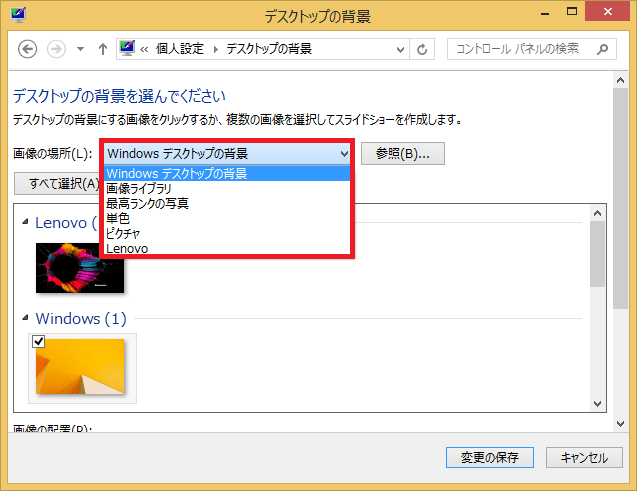 Windows 10の壁紙の設定に関する情報まとめ Office Hack |  Windows 10の壁紙の設定に関する情報まとめ Office Hack |
 Windows 10の壁紙の設定に関する情報まとめ Office Hack |  Windows 10の壁紙の設定に関する情報まとめ Office Hack | 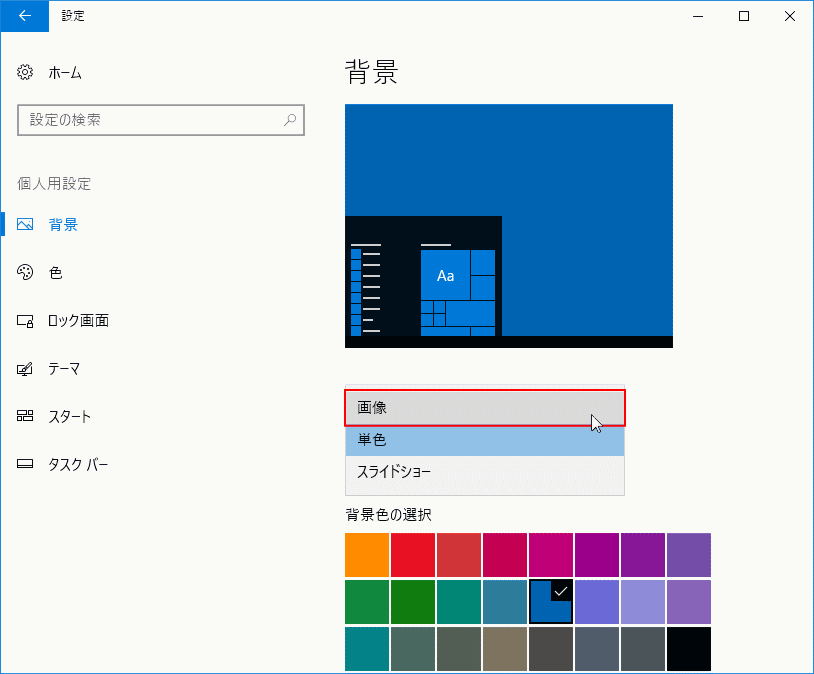 Windows 10の壁紙の設定に関する情報まとめ Office Hack |
 Windows 10の壁紙の設定に関する情報まとめ Office Hack | 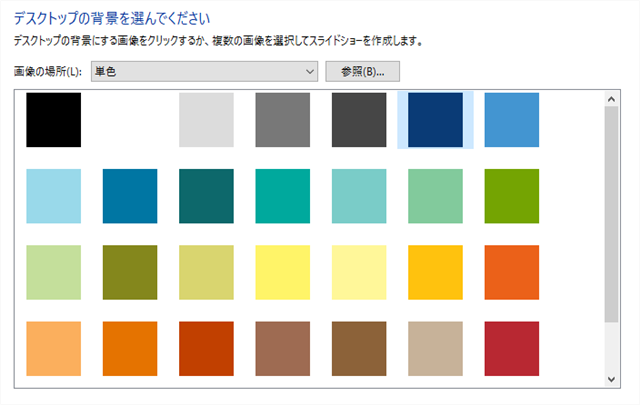 Windows 10の壁紙の設定に関する情報まとめ Office Hack |  Windows 10の壁紙の設定に関する情報まとめ Office Hack |
 Windows 10の壁紙の設定に関する情報まとめ Office Hack | 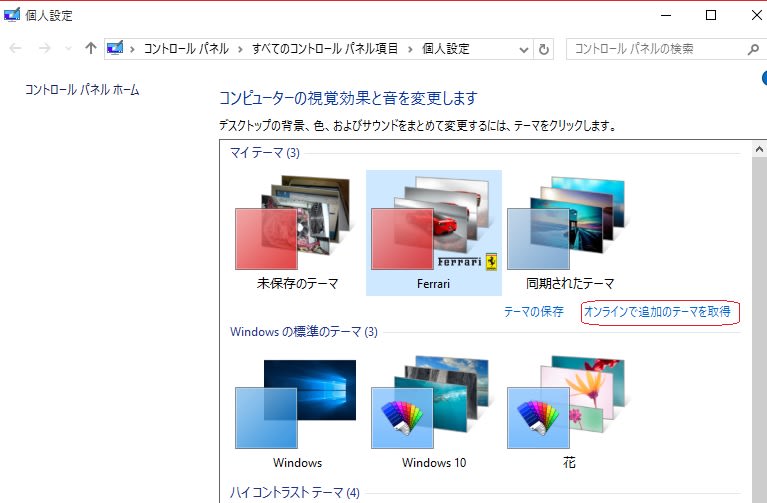 Windows 10の壁紙の設定に関する情報まとめ Office Hack | Windows 10の壁紙の設定に関する情報まとめ Office Hack |
Windows 10の壁紙の設定に関する情報まとめ Office Hack | 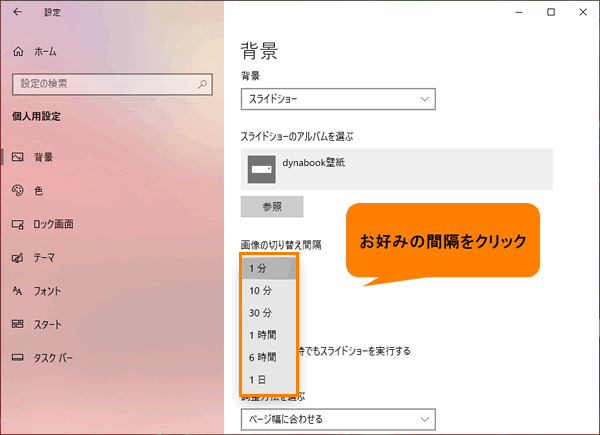 Windows 10の壁紙の設定に関する情報まとめ Office Hack |  Windows 10の壁紙の設定に関する情報まとめ Office Hack |
 Windows 10の壁紙の設定に関する情報まとめ Office Hack | 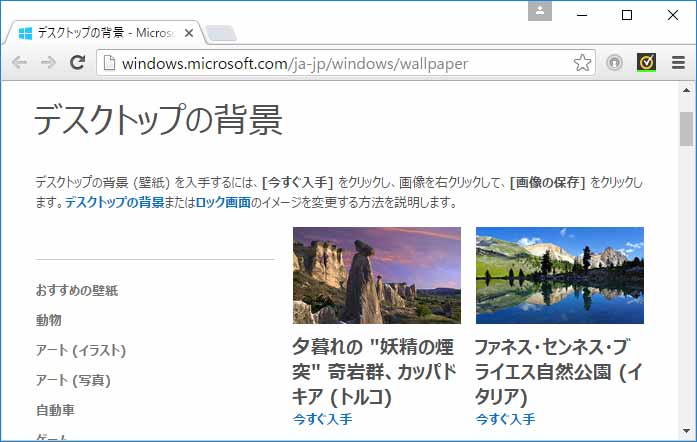 Windows 10の壁紙の設定に関する情報まとめ Office Hack | 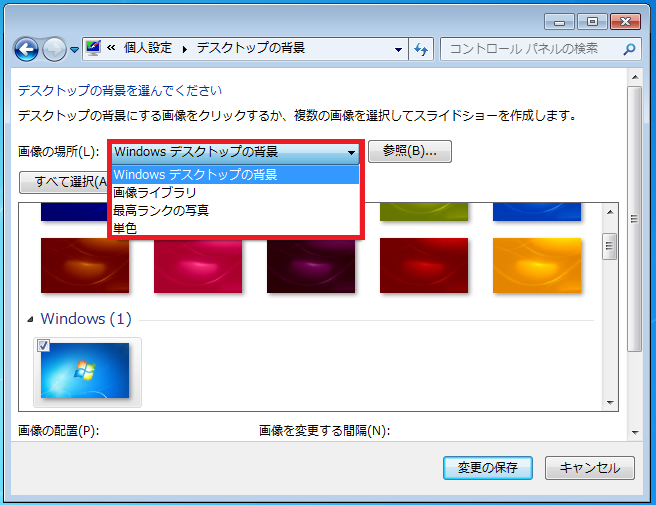 Windows 10の壁紙の設定に関する情報まとめ Office Hack |
 Windows 10の壁紙の設定に関する情報まとめ Office Hack | 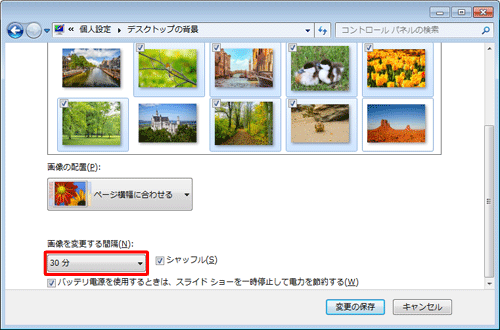 Windows 10の壁紙の設定に関する情報まとめ Office Hack | 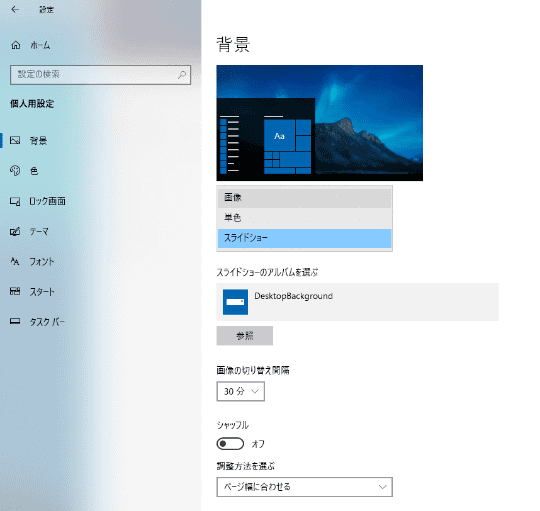 Windows 10の壁紙の設定に関する情報まとめ Office Hack |
 Windows 10の壁紙の設定に関する情報まとめ Office Hack | 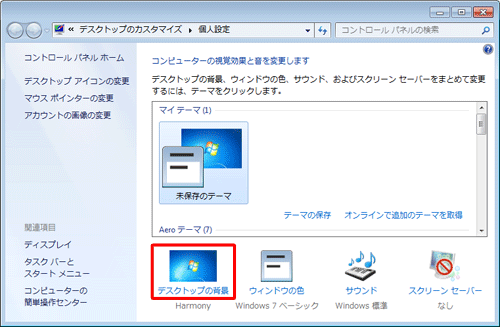 Windows 10の壁紙の設定に関する情報まとめ Office Hack |
この機能は「スライドショー」と呼ばれ、以下の手順で利用できます。 複数の壁紙を特定のフォルダに格納(例:C\Users\UserName\Pictures\壁紙) デスクトップで右クリック → 「個人用設定」を選択 「背景」を「スライドショー」に変更 Windows 全般 パソコンのデスクトップの背景にある壁紙を短時間で変更したいです pcはwindows10を使用しています 方法をいろいろ調べてみましたがwindows10では最短で一分から壁紙をスライドショーとして変更することが可能です ですが私は壁紙の変更される
Incoming Term: デスクトップ 壁紙 スライドショー, デスクトップ 壁紙 スライドショー 時間, デスクトップ 壁紙 スライドショー ダウンロード, デスクトップ 壁紙 スライドショー 変わらない, デスクトップ 壁紙 スライドショー windows7,


0 件のコメント:
コメントを投稿